√100以上 イラレ 消しゴム 大きさ変更 169663-イラレ 消しゴム 大きさ変更
A 消しゴムツール 「消しゴムツール」は、ドラッグした部分のピクセルを背景色、または透明ピクセルに変更するツールです。 背景レイヤーや透明ピクセルがロックされたレイヤーで作業している場合は、消去された部分が背景色に変わります。 それ以外のレイヤーで作業している場合は、消去された部分が透明になります。 モードを選択することによりブラシを利用するツールオプションの 拡大・縮小 スライダで変更します。 鉛筆、 絵筆、 消しゴム、 エアブラシ、 スタンプ、 修復、 遠近スタンプ、 ぼかし/シャープ、 暗室の各ツールがブラシの大きさを変更できるスライダをもっています。解決済み 消しゴムツールを使っていて、ブラシツールと同じように先端の形状を変更しようとすると勝手にブラシツールに置き換わってしまいます。 消しゴムツールはブラシツールと同じ先端を使用できないのでしょうか? どこの設定を変更すれば消しゴムツール用の先端を表示させられる

イラレの消しゴムツール 使い方や消えないときの対処 枠線がついてしまう 画像が消えないなど
イラレ 消しゴム 大きさ変更
イラレ 消しゴム 大きさ変更-みなさんこんばんは。 消しゴムツール が便利ですよ! ^^ 消しゴムツールでドラッグするだけです。 消しゴムツールでドラッグしてみました。 塗りブラシツール のブラシサイズの調整方法と一緒です。 ブラシサイズは 小さく なります。 ブラシサイズは 大きく なります。 イラストレーターフリーハンドの描画はブレやすいのでこちらもお試しを。イラストレーターでアートボードのサイズを変更する方法 UX MILK Illustrator CC選択ツールでオブジェクトの拡大・縮小・回転ができな
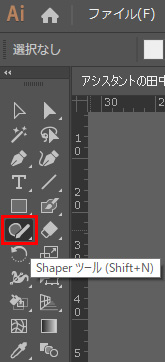


イラレのパス消しゴムツールがない どこ イラレ屋
以下、使い方です。 ツールボックスより「消しゴム」ツール( )を選択する (もしくは Shift + E キーを押す) ドラッグする ドラッグすると、ドラッグした箇所を削除できる クリック → Shift と押すと、直線で削除できる クリック → Shift Ctrl と押すと、15°間隔の直線で削除できる2812 · と思ったことはありませんか? 「消しゴム」の太さは最高でも10px程度なので、広範囲を消すにはまだまだ不十分。 描く方の「前景色」を「消しゴム」の代わりにして、割と太い「マーカー」で3度塗りをする。 「消しゴム」と同色で「図形」を使って上書きする。 こんなことをすると効率よく広範囲を消せることがわかりました。 「絵を消すには消しゴムを使うイラレでは、突然、表示単位が変わってしまうことがあります。 単位をミリに戻すために「100mm」などと入力しても、勝手にピクセルの表示へと変更されてしまいます。 こんな時は、メニューバー「ファイル」で「ドキュメント設定」をクリックします。 表示されるパネルで単位を「ミリメートル」にし、「OK」をクリックします。 これで、単位が元のミリ表示に
以前紹介した「パス消しゴムツール」は、線のみに適応でしたが、今回のツールは塗り部分にも適応されます。 描いたオブジェクト上を消しゴムツールでドラッグしてみました。 抜けたのか、分かりづらいのでバックにもオブジェクトをおいてみました。 そして、このツールもツールをダブルクリックするとオプションダイアログが出てきます。 角度:真円率をアドラク情報配信担当のakitsugiです。 みなさんはPhotoshopでの作業中、 いつの間にかブラシツールのポインタが ブラシサイズを表す円形カーソルから、 謎の十字カーソルに切り替わってしまって作成した長方形のサイズを数値で変更したい場合は、変形パネルを使います。 長方形を選択した状態で、「変形」パネルの「w(幅)」と「h(高さ)」で調整が行えます。 cc14では、角丸の調整も行えます。 どうでしょう?
「編集」→「キーボードショートカット」でショートカットを変更できる。 Windows 版 CS2 のデフォルトではダイレクト選択ツールに ショートカットキーが割り当てられていないが、これは不便である。 ショートカットは自分用に変更した方がよい。描画中のブラシの大きさ変更は、でできます。 、は小さくし、 、は大きくします。塗り足しなどもオブジェクト上からできます。 消しゴムツール この消しゴムツールは、オブジェクトに対しドラッグした部分を消去します。どうも DMarking design わたなべです。友人の家でイラストレーター CS6の操作画面が使いずらかったので昔ながらの画面に戻す方法をご紹介します。 みなさんはどのような画面で使っていますか?初期状態ではこのようにイラストレータの操作画面(枠のツールパネルなど)はウインドいっぱ

Kaizu Blog Illustrator消しゴムツールのブラシサイズを0ptに
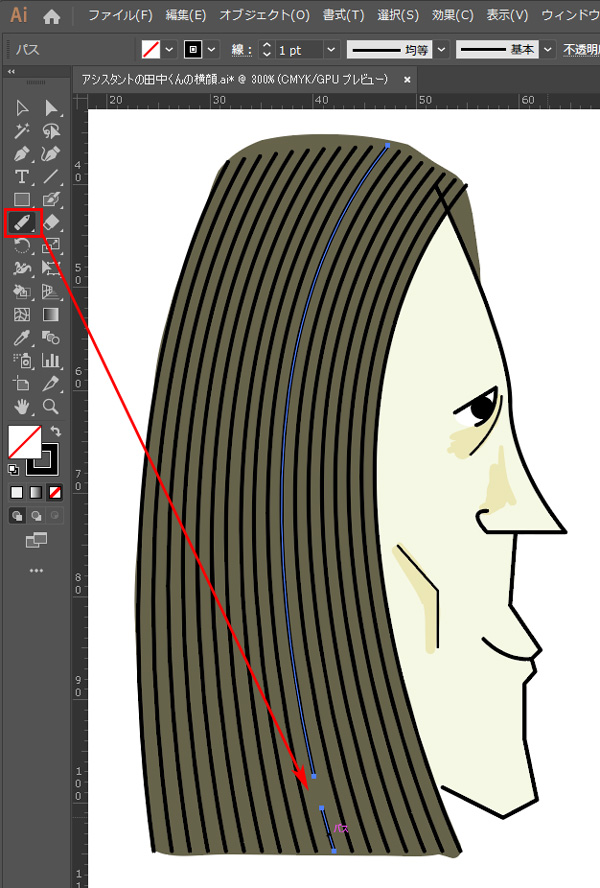
イラレのパス消しゴムツールがない どこ イラレ屋
Photoshop CC/Photoshop CC 14の属性パネルでシェイプのサイズや位置を変更する; · オブジェクトを選択した状態で「パス消しゴムツール」を選択します。 あとはオブジェクトの消したい部分をドラッグしていくだけです。 もっと詳しく知りたい方は動画で! illustrator015 アートブラシ、塗りブラシツール、消しゴムツールイラレ「消しゴムツール」のサイズの変更方法 イラレ屋 世の中 カテゴリーの変更を依頼 記事元 wwwillareyanet 適切な情報に変更

Illustratorで筆圧を活かしたイラストを描く方法
イラストレーターについてです 消しゴムアプリで 斜めに真っ直ぐ消去する方法 Yahoo 知恵袋
· >押している間だけ消しゴムに切り替わるようにしているのですが、このとき消しゴムのサイズ変更はできません。 できると思うんですけど。 自分は、Intuos4の2番目のホイールにブラシサイズ(キーストローク拡大、縮小 イラスタで割り当て)、ペンのサイドに消しゴム(キーストヘルプは Corel PaintShop Pro の最も包括的なリファレンスです。プリケーションの使用に関する情報を提供し、ビデオやチュートリアルなどの追加の学習リソースに関する情報を提供します。アートボードの幅や高さを数値で指定する ツールボックスのアートボードツールをクリックして選択 画面上部のコントロールパレットのアートボードオプションをクリック 表示されるアートボードオプションダイアログボックスで幅や高さを設定する ツールボックスのアートボードツールをクリックすると表示される、画面上部のコントロールパレットで

Illustrator消しゴムツールのブラシサイズを0ptに Kaizu Blog
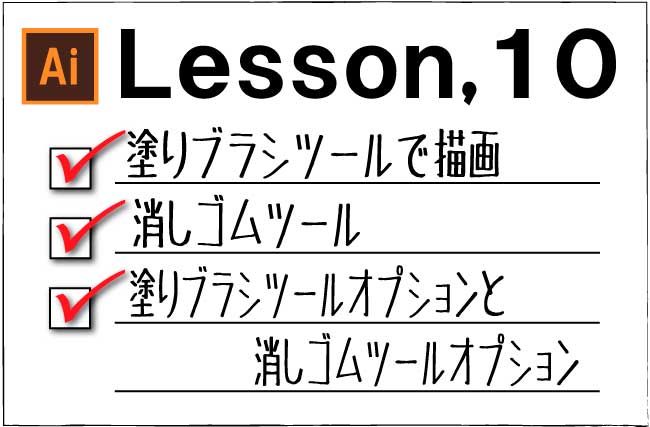
Illustrator 塗りブラシツール 消しゴムツール 消しゴムツールオプション 塗りブラシツールオプション チャプター エイト
、は小さくし、 、は大きくします。塗り足しなどもオブジェクト上からできます。, この消しゴムツールは、オブジェクトに対しドラッグした部分を消去します。「消しゴムツール」を選択し、消去したい部分にドラッグを行います。, 各ツールパネルのアイコンをダブルクリックすると各ツールオプションが開き、形状などの編集が行えます。, 次回のコメントでイラレ「消しゴムツール」のサイズの変更方法 ビュー / 1日 19年7月23日 に投稿された nttの光ファイバーケーブルが断線! 抜けた時に自分で治す方法 ビュー / 1日 19年8月13日 に投稿された この記事では、Adobe IllustratorCCでの画像のトリミング方法を紹介します。
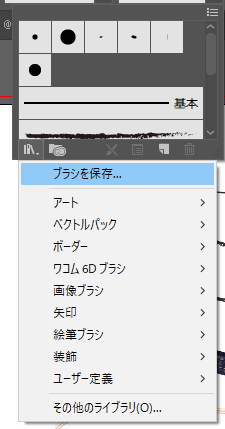
Illustrator 塗りブラシツール 消しゴムツール 消しゴムツールオプション 塗りブラシツールオプション チャプター エイト
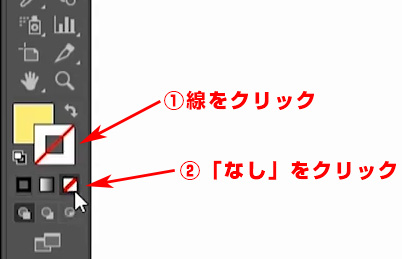
イラストレーターの消しゴムツールの輪郭を消したい イラレ屋
イラレのパス消しゴムツールがない どこ イラレ屋

消しゴムツール 背景消しゴムツール マジック消しゴムツールの違いについて Photoshop Elements 11
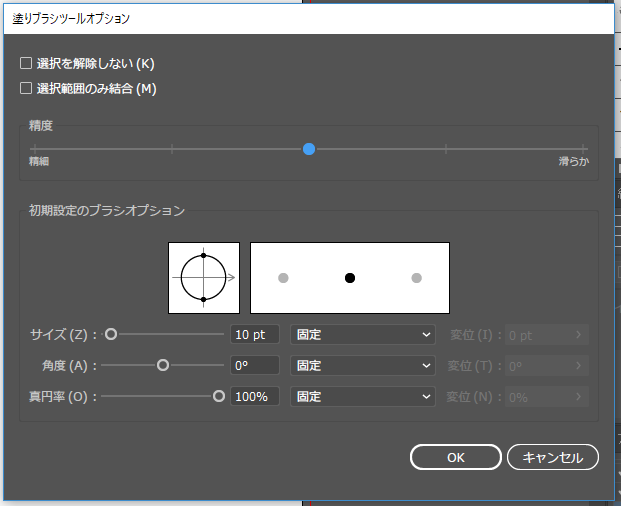
Illustrator 塗りブラシツール 消しゴムツール 消しゴムツールオプション 塗りブラシツールオプション チャプター エイト

Illustrator イラレの消しゴムツールで消せない時やサイズの変更方法について 動画編集って面白い
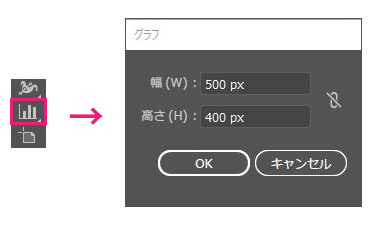
Illustratorのグラフツールを使えば 簡単にグラフを作成できます 棒グラフ編 ビジネスとit活用に役立つ情報

Illustrator イラレの消しゴムツールで消せない時やサイズの変更方法について 動画編集って面白い
イラレ タブ 消え た
Monoの消しゴムカバーについて質問です 自分で画像を印刷してカバーを作 Yahoo 知恵袋
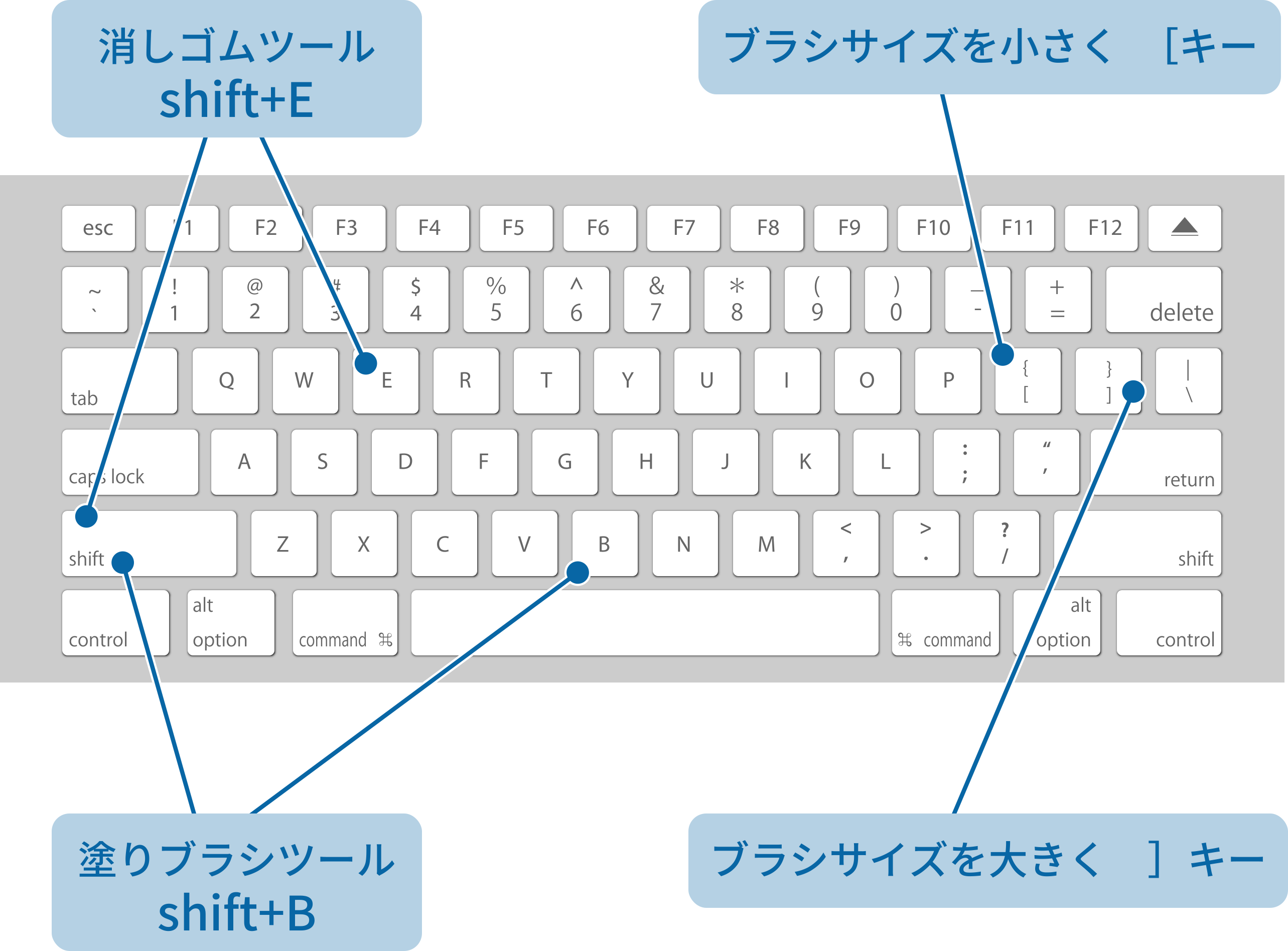
Illustrator 塗りブラシツールなどのブラシサイズを素早く変更するショートカット Blue Scre 7 N Net よそいちのdtpメモ
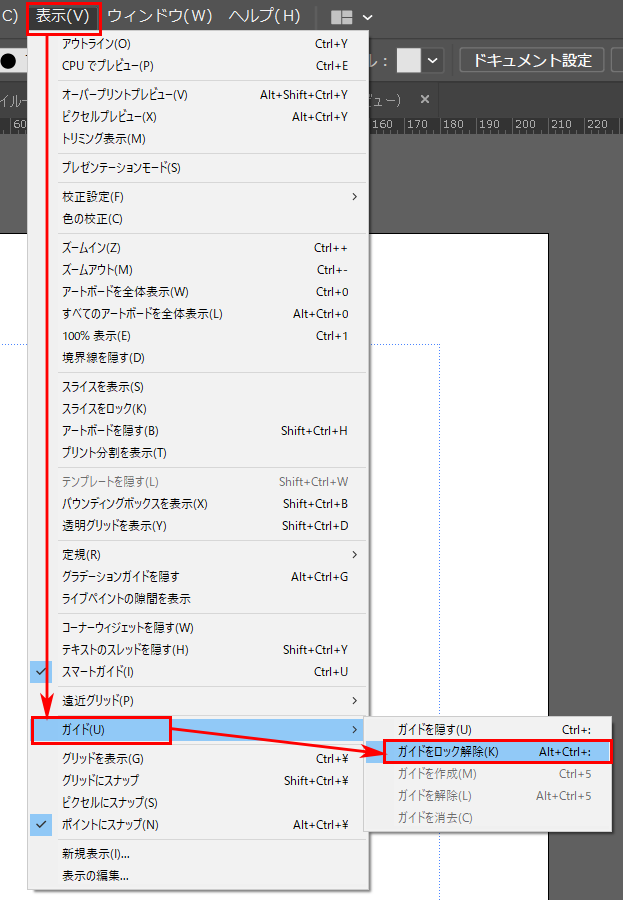
カンタン イラレのガイドの大きさを変更したい イラレ屋
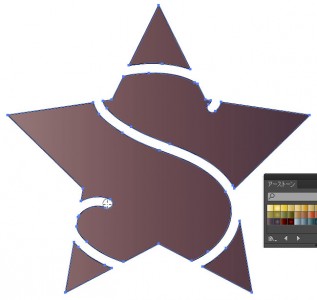
Illustrator 消しゴムツールの使い方 バンフートレーニングスクール スタッフ ブログ

Pin On 知識 Webデザインやお絵描き

イラレの消しゴムツール 使い方や消えないときの対処 枠線がついてしまう 画像が消えないなど
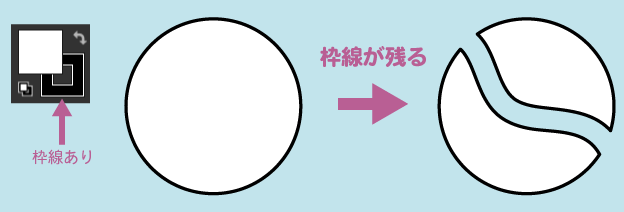
イラレの消しゴムツール 使い方や消えないときの対処 枠線がついてしまう 画像が消えないなど

Kaizu Blog Illustrator消しゴムツールのブラシサイズを0ptに
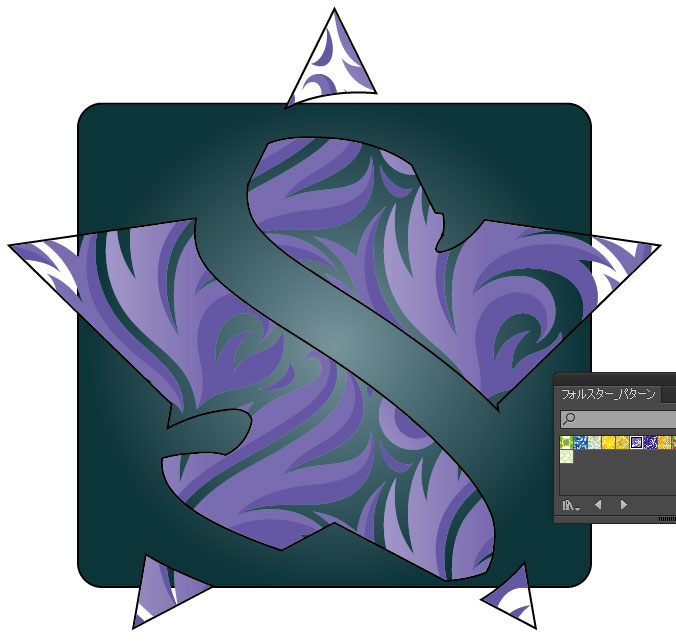
Illustrator 消しゴムツールの使い方 バンフートレーニングスクール スタッフ ブログ
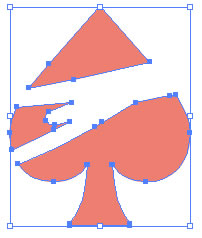
消しゴムツールイラストレーターの使い方 無料講座 入門編 Illustrator Cc
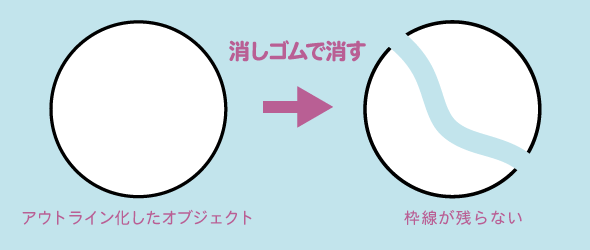
イラレの消しゴムツール 使い方や消えないときの対処 枠線がついてしまう 画像が消えないなど

Illustrator Cs5の消しゴムツールを使う方法 Jojo S Junk Idea Book ジョジョのがらくたネタ帳
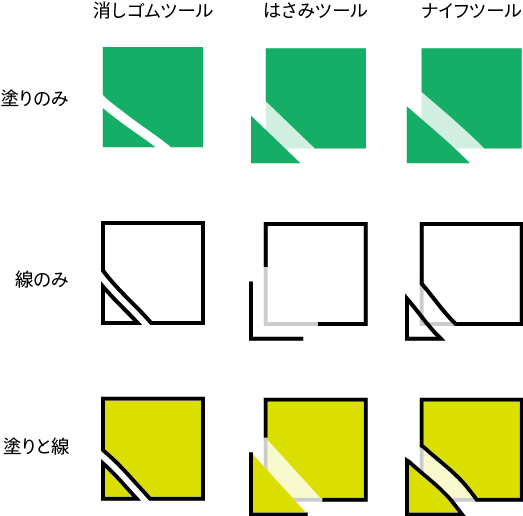
Illustratorの消しゴムツール はさみツール ナイフツールの使い分け Dtp Transit
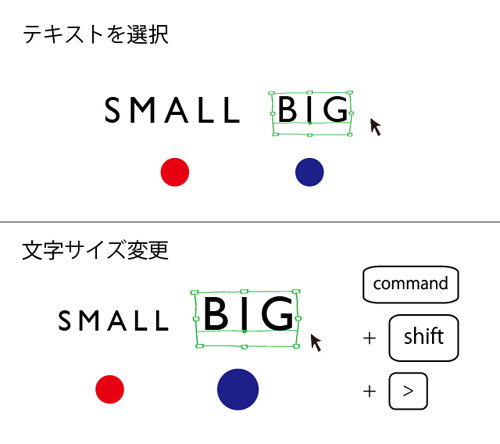
2秒で分かる Illustratorキホンのキー 26 文字サイズ変更 Tech
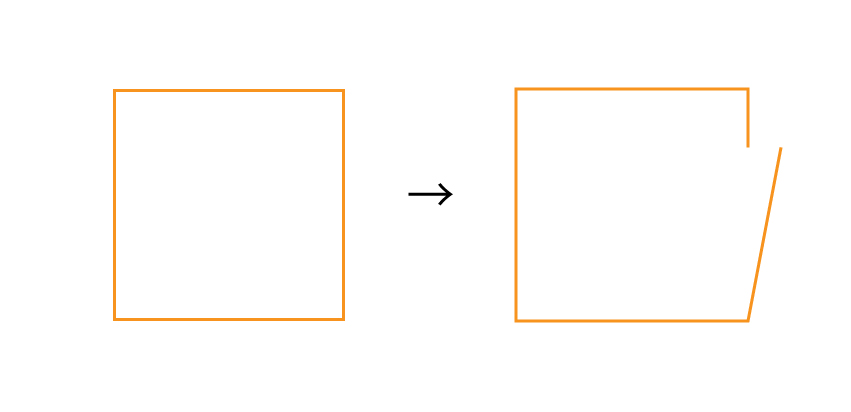
パスファインダーよりも手軽 Illustrator消しゴム はさみ ナイフツールの使い方 ビジネスとit活用に役立つ情報

Kaizu Blog Illustrator消しゴムツールのブラシサイズを0ptに
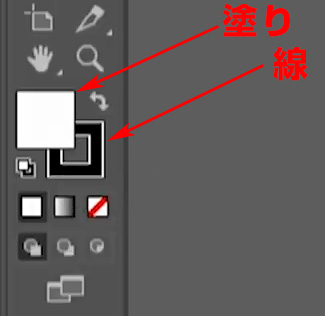
イラストレーターの消しゴムツールの輪郭を消したい イラレ屋
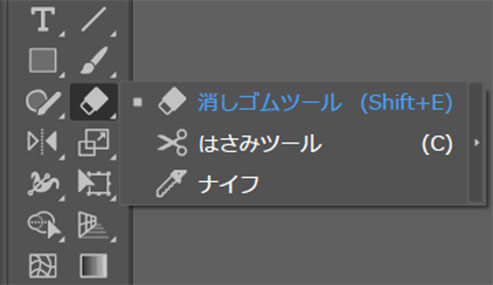
Illutrator 消しゴムツール はさみツール ナイフの使い方と違いを解説 S Design Labo
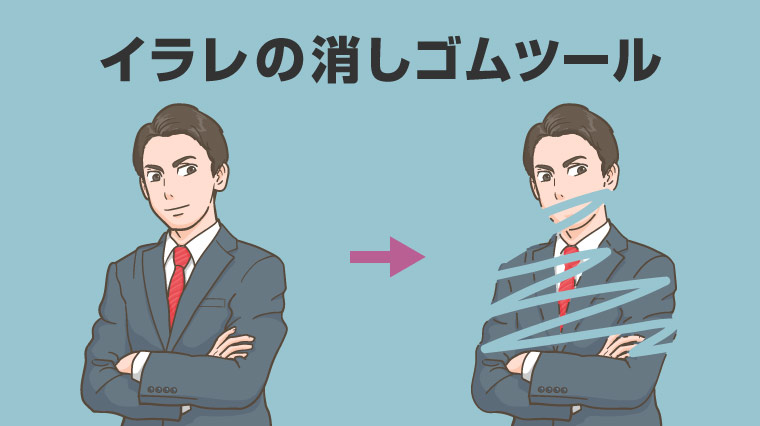
イラレの消しゴムツール 使い方や消えないときの対処 枠線がついてしまう 画像が消えないなど
イラレの消しゴムツール 使い方や消えないときの対処 枠線がついてしまう 画像が消えないなど

パスファインダーよりも手軽 Illustrator消しゴム はさみ ナイフツールの使い方 ビジネスとit活用に役立つ情報
イラレ 消しゴムツール のサイズの変更方法 イラレ屋
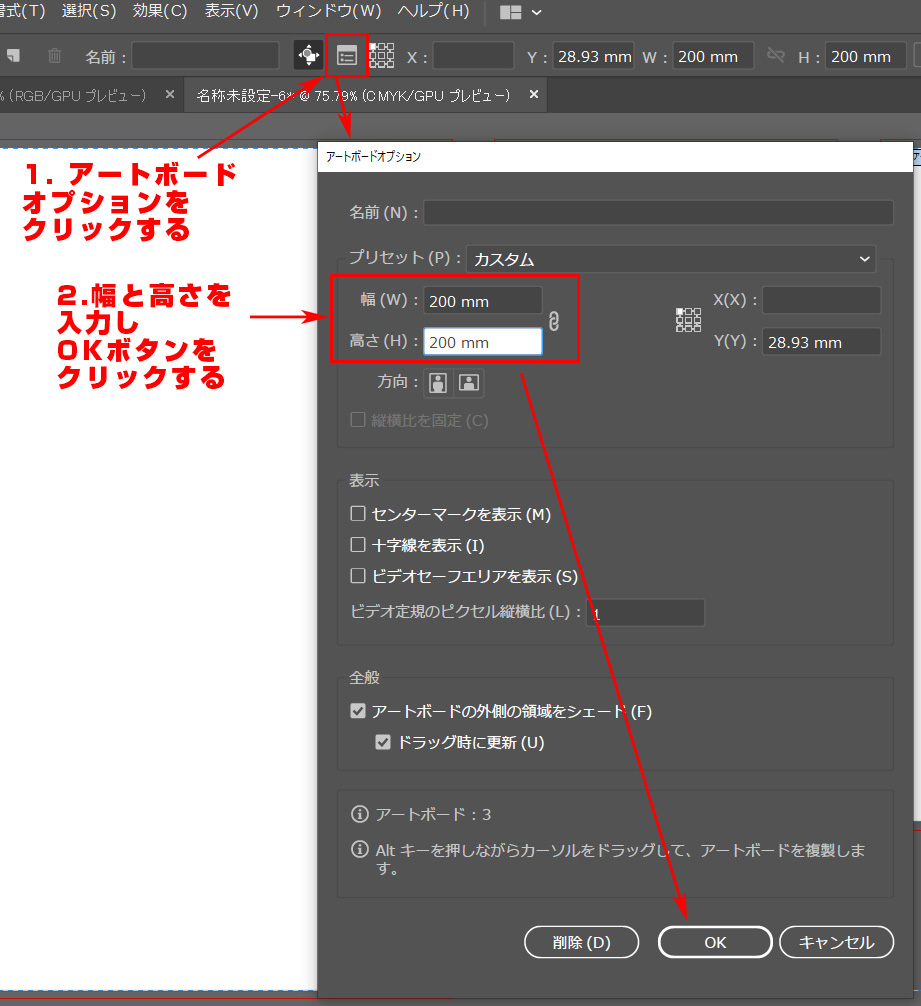
Illustratorの複数アートボードのサイズ変更を一括で行う方法 イラレ屋
イラレの消しゴムツール 使い方や消えないときの対処 枠線がついてしまう 画像が消えないなど
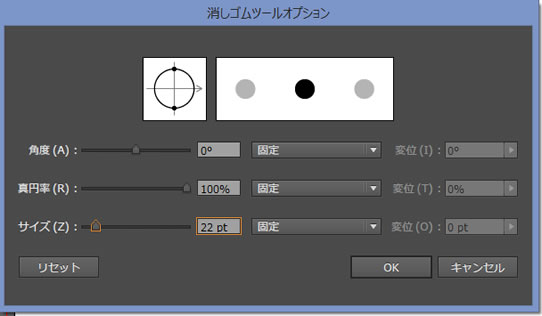
消しゴムツールイラストレーターの使い方 無料講座 入門編 Illustrator Cc

Illustratorの使い方 消しゴムツールを描画ツールのように使う 超初心者編 P Design室
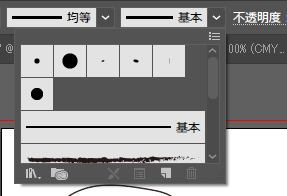
Illustrator 塗りブラシツール 消しゴムツール 消しゴムツールオプション 塗りブラシツールオプション チャプター エイト
イラレの消しゴムツール 使い方や消えないときの対処 枠線がついてしまう 画像が消えないなど

Illustratorの使い方 消しゴムツールを描画ツールのように使う 超初心者編 P Design室

イラレ 消しゴムツール のサイズの変更方法 イラレ屋

Illustratorの使い方 消しゴムツールを描画ツールのように使う 超初心者編 P Design室

ペンの太さを変更するショートカット Ctl Alt ドラッグ イラストtips集 アルパカ学園
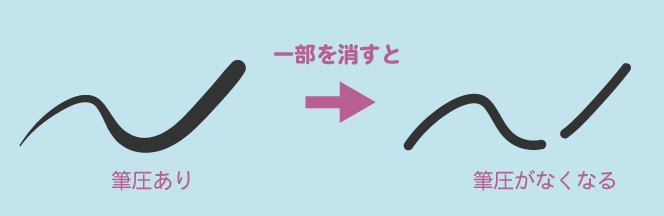
イラレの消しゴムツール 使い方や消えないときの対処 枠線がついてしまう 画像が消えないなど
Illustratorでイラストやロゴをトレースし ベクターデータに変換してみよう ビジネスとit活用に役立つ情報
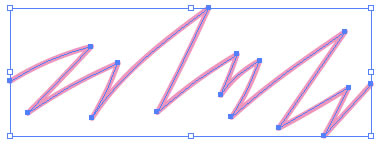
パス消しゴムツールイラストレーターの使い方 無料講座 入門編 Illustrator Cc
イラレ 消しゴムツール のサイズの変更方法 イラレ屋
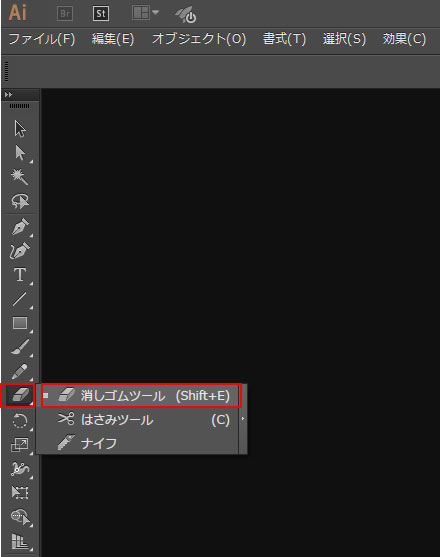
消しゴムツールイラストレーターの使い方 無料講座 入門編 Illustrator Cc
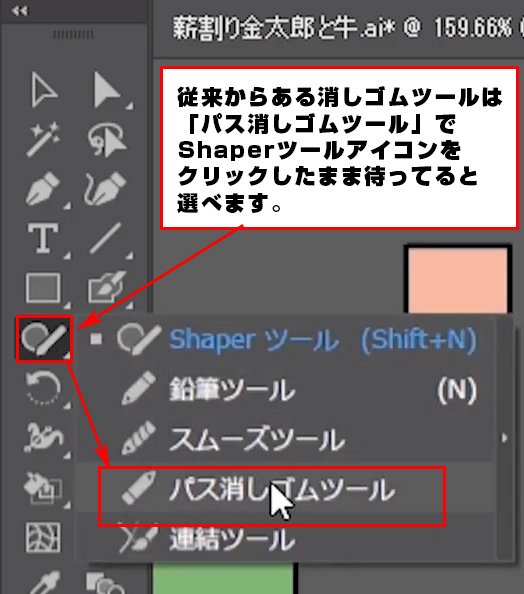
解決 イラレの画像 消しゴムツール で消えない理由 イラレ屋
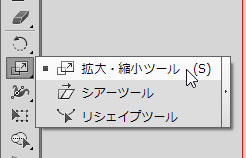
Illustrator 拡大 縮小ツールの使い方 バンフートレーニングスクール スタッフ ブログ

消しゴムツールイラストレーターの使い方 無料講座 入門編 Illustrator Cc
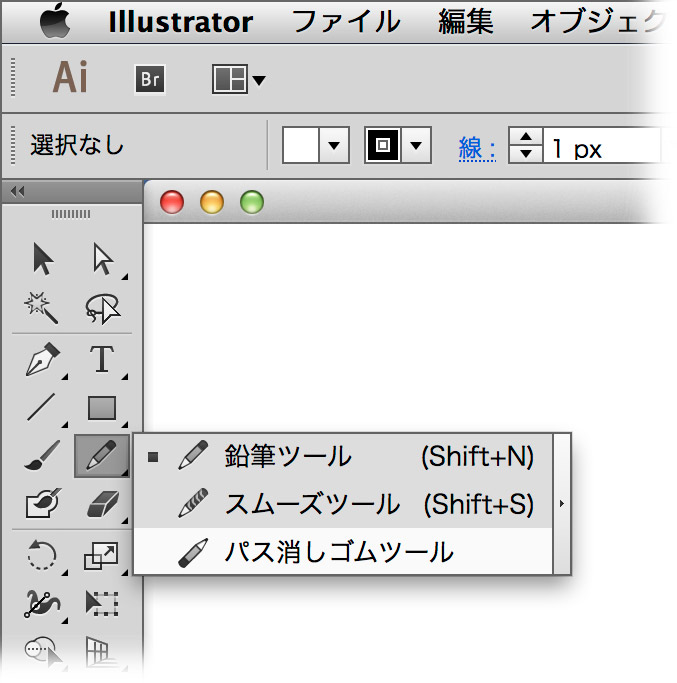
Illustratorの消しゴムツール はさみツール ナイフツールの使い分け Dtp Transit
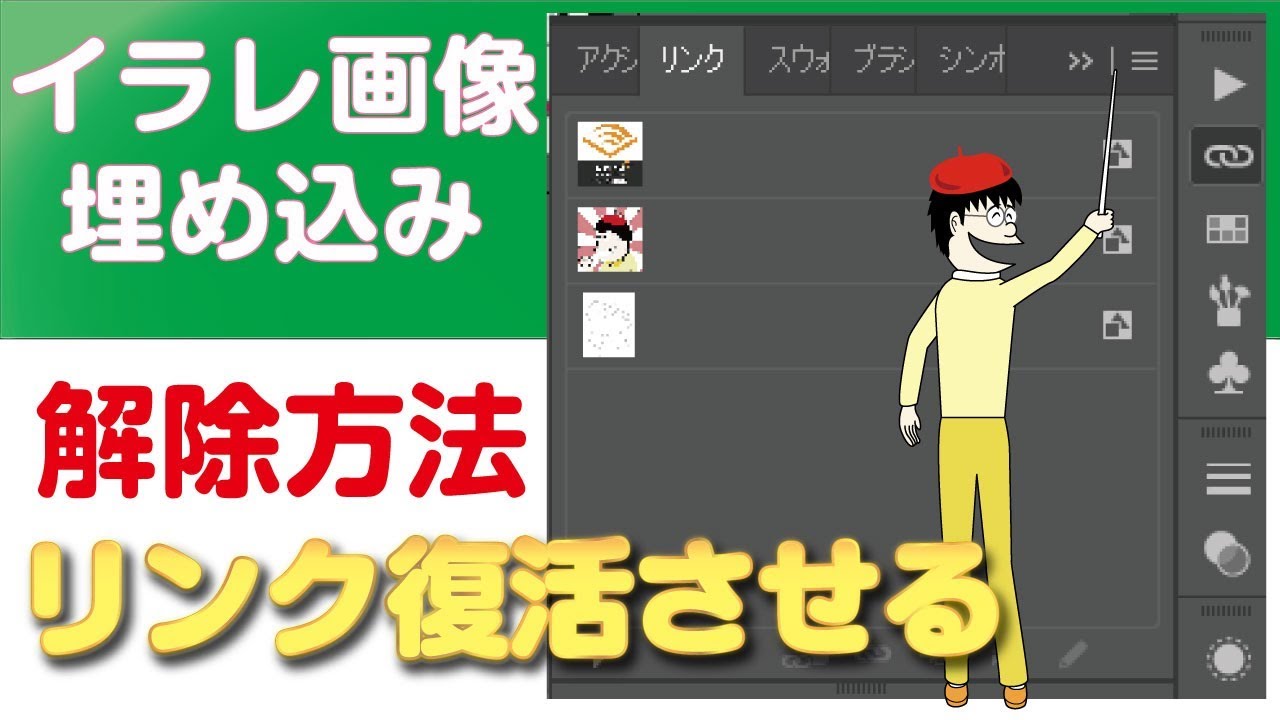
解決 イラレの画像 消しゴムツール で消えない理由 イラレ屋
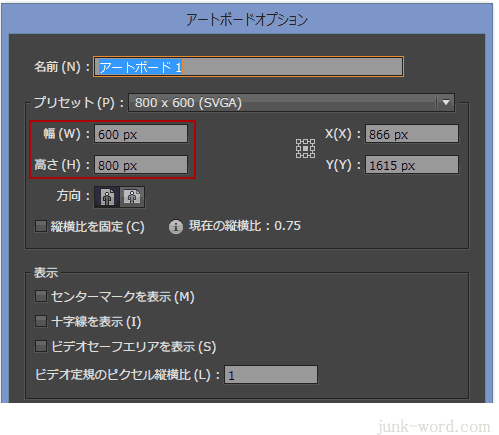
アートボードのサイズ確認と大きさの変更イラストレーターの使い方 無料講座 入門編 Illustrator Cc

消しゴムツールイラストレーターの使い方 無料講座 入門編 Illustrator Cc
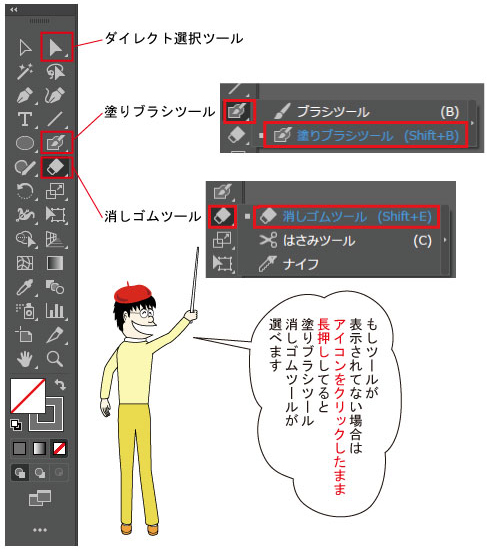
イラレのパス消しゴムツールがない どこ イラレ屋
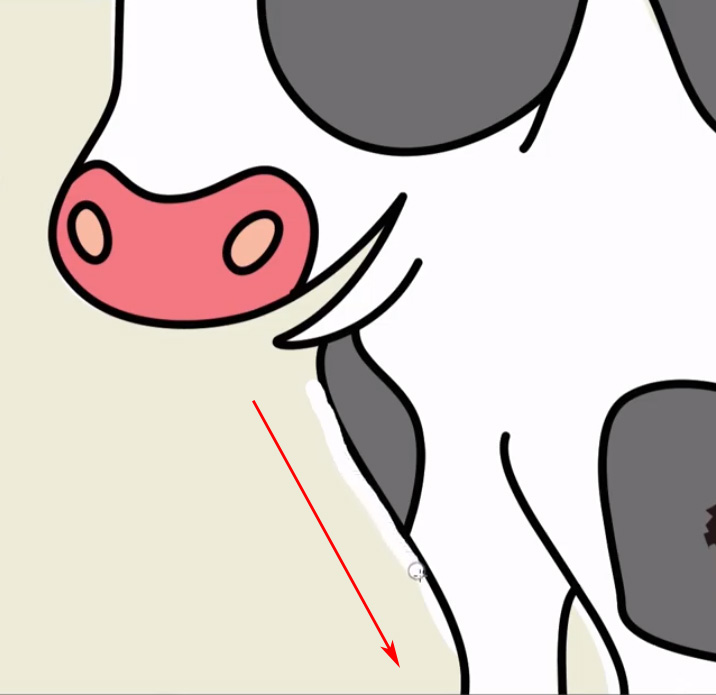
解決 イラレの画像 消しゴムツール で消えない理由 イラレ屋

Illustrator イラレの消しゴムツールで消せない時やサイズの変更方法について 動画編集って面白い
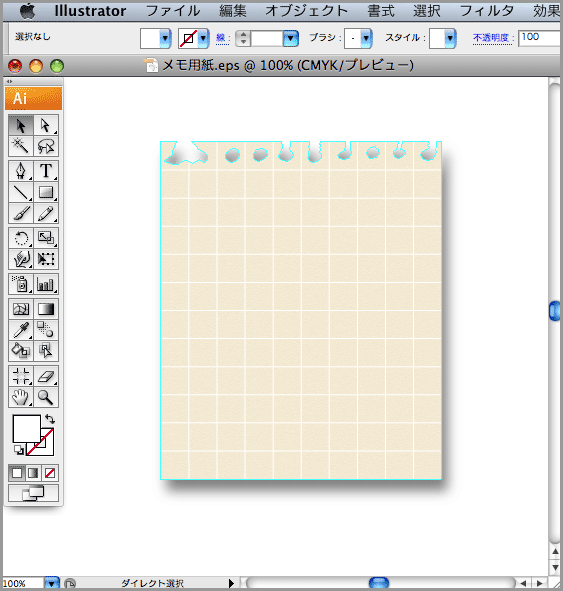
定期的な 望み 真実に Ai 消しゴム サイズ Chichibuno Soba Com
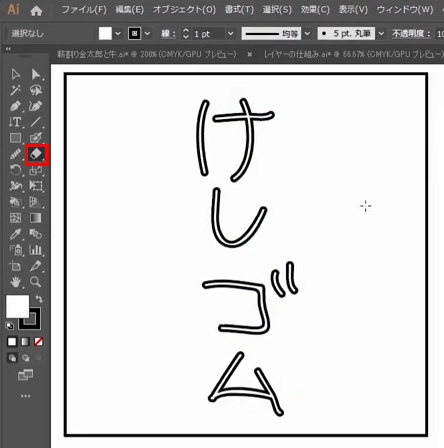
イラストレーターの消しゴムツールの輪郭を消したい イラレ屋
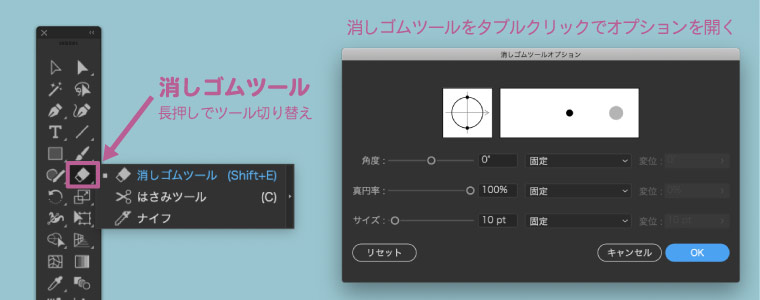
イラレの消しゴムツール 使い方や消えないときの対処 枠線がついてしまう 画像が消えないなど
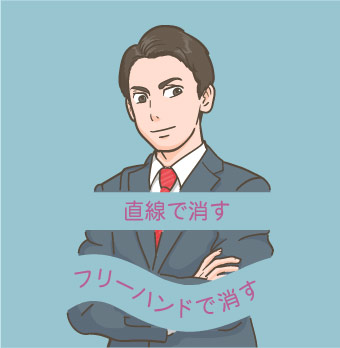
イラレの消しゴムツール 使い方や消えないときの対処 枠線がついてしまう 画像が消えないなど
ペンタブレットを使ってイラレで絵を描く ブラシツールの使い方と設定

Illustrator 消しゴムツールで消せない時の対処法 Illustratorの使い方
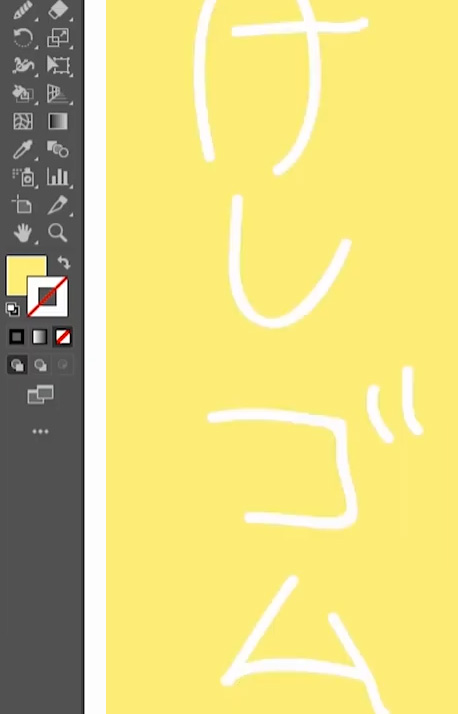
イラストレーターの消しゴムツールの輪郭を消したい イラレ屋
カンタン イラレのガイドの大きさを変更したい イラレ屋

Illustrator イラレの消しゴムツールで消せない時やサイズの変更方法について 動画編集って面白い
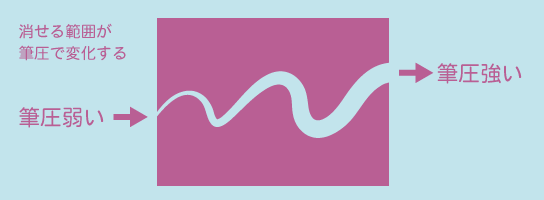
イラレの消しゴムツール 使い方や消えないときの対処 枠線がついてしまう 画像が消えないなど
イラレ 消しゴムツール のサイズの変更方法 イラレ屋

Illustrator 塗りブラシツール 消しゴムツール 消しゴムツールオプション 塗りブラシツールオプション チャプター エイト

イラレ 消しゴムツール のサイズの変更方法 イラレ屋
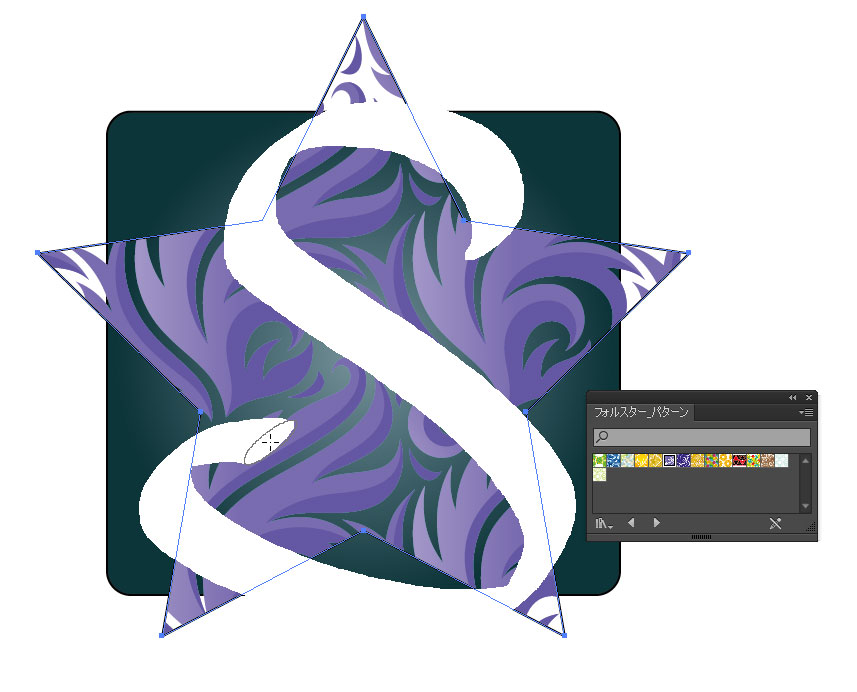
Illustrator 消しゴムツールの使い方 バンフートレーニングスクール スタッフ ブログ
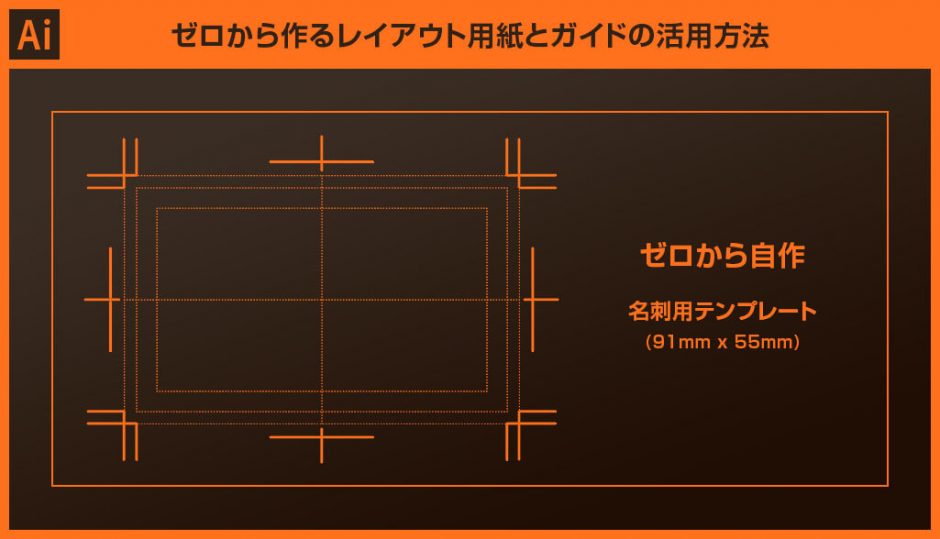
定期的な 望み 真実に Ai 消しゴム サイズ Chichibuno Soba Com
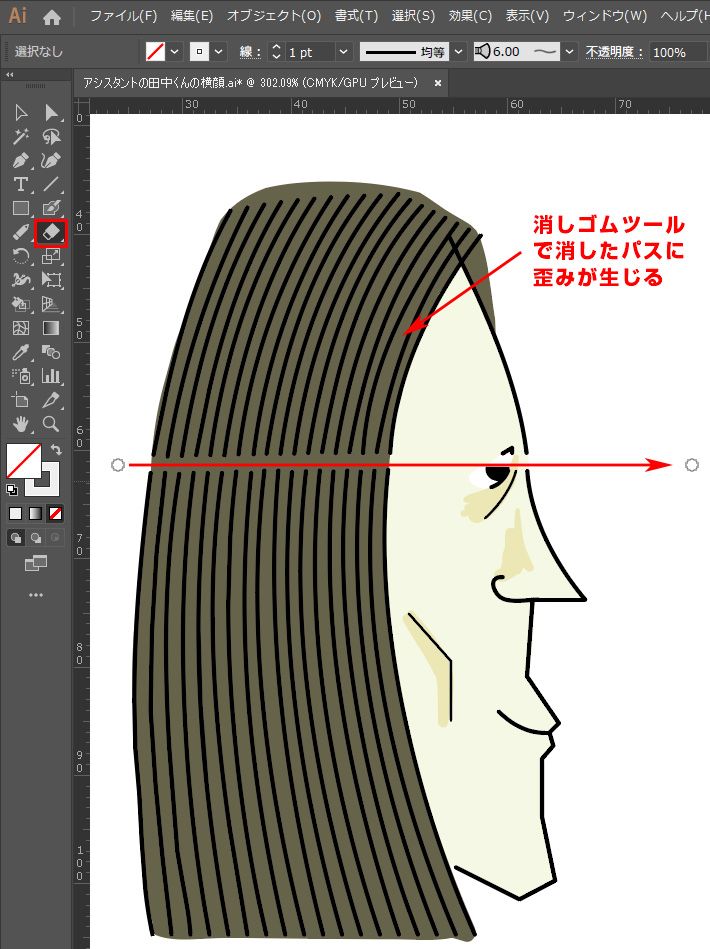
消せない イラレのパス消しゴムツールの使い方 イラレ屋
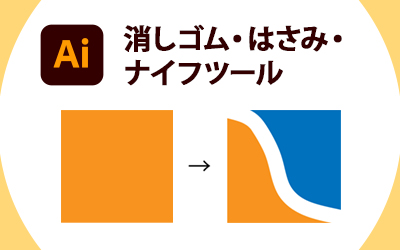
パスファインダーよりも手軽 Illustrator消しゴム はさみ ナイフツールの使い方 ビジネスとit活用に役立つ情報
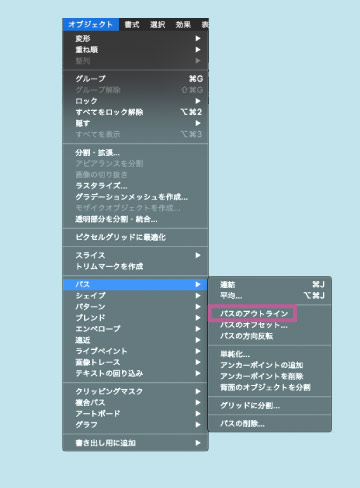
イラレの消しゴムツール 使い方や消えないときの対処 枠線がついてしまう 画像が消えないなど
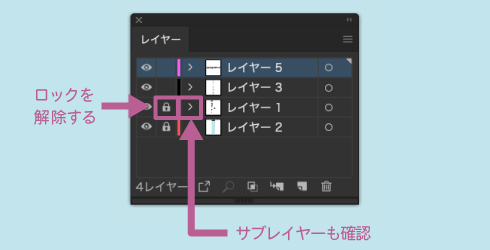
イラレの消しゴムツール 使い方や消えないときの対処 枠線がついてしまう 画像が消えないなど

Illustrator イラレの消しゴムツールで消せない時やサイズの変更方法について 動画編集って面白い
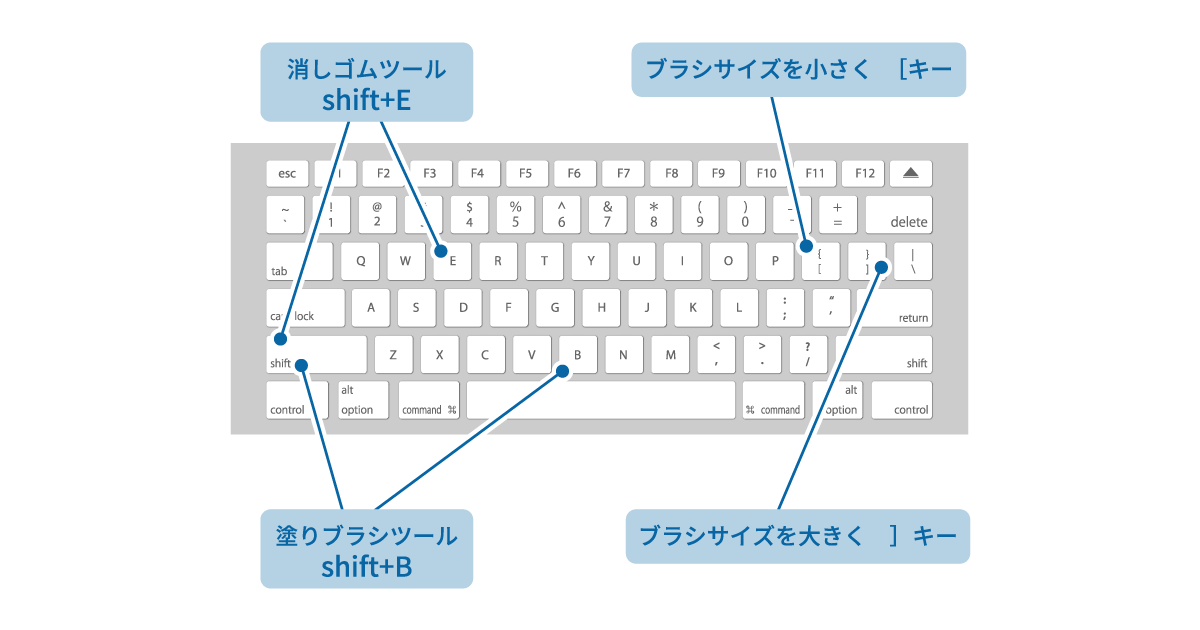
Illustrator 塗りブラシツールなどのブラシサイズを素早く変更するショートカット Blue Scre 7 N Net よそいちのdtpメモ
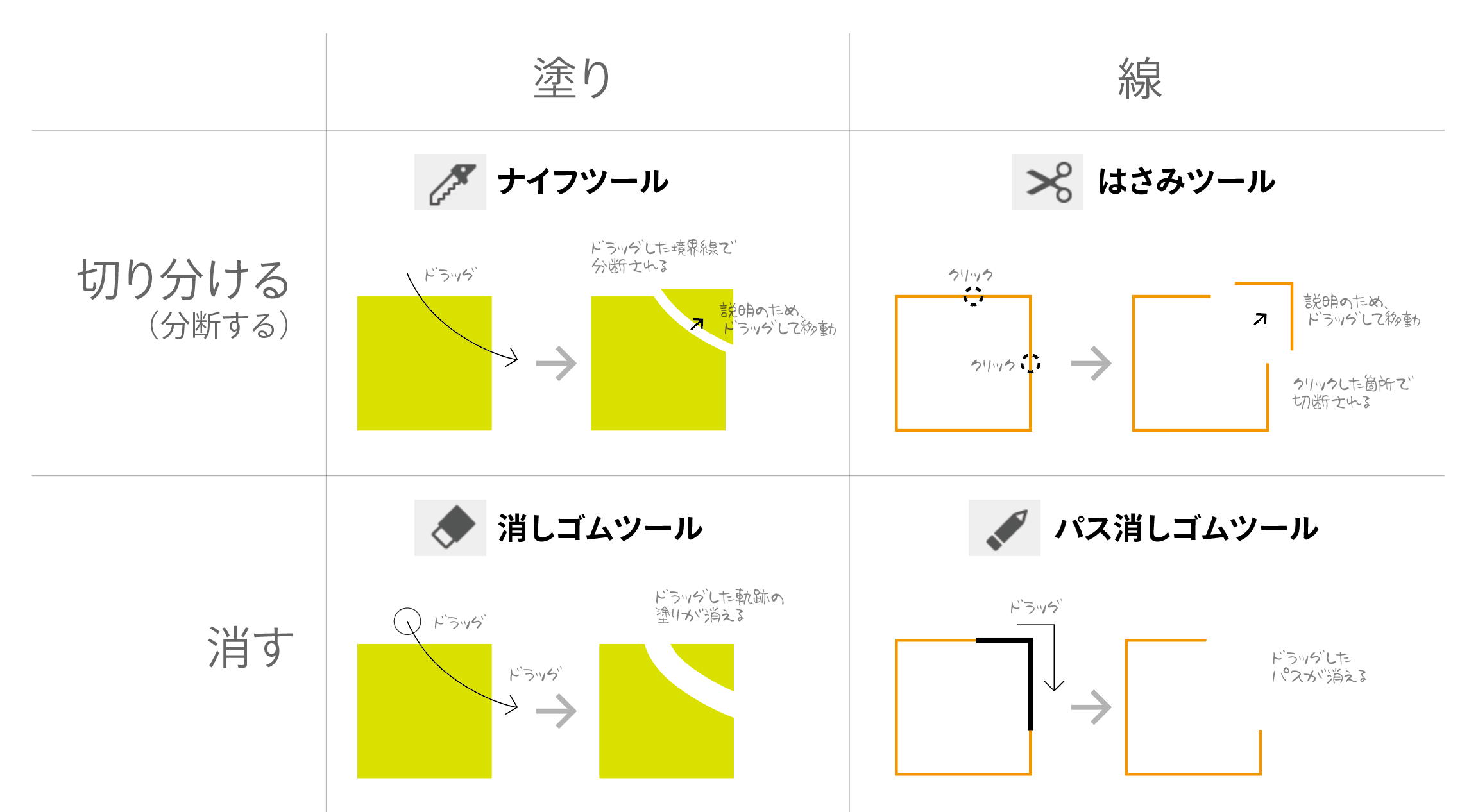
Illustratorの消しゴムツール はさみツール ナイフツールの使い分け Dtp Transit
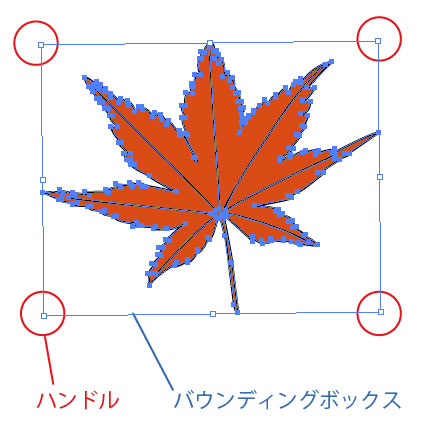
Illustrator 拡大 縮小ツールの使い方 バンフートレーニングスクール スタッフ ブログ

Illustrator 塗りブラシツールの使い方 バンフートレーニングスクール スタッフ ブログ

Illustratorの 消しゴムツール を使ったトリミング Jagraプロフェッショナルdtp Webスクール スキルアップブログ
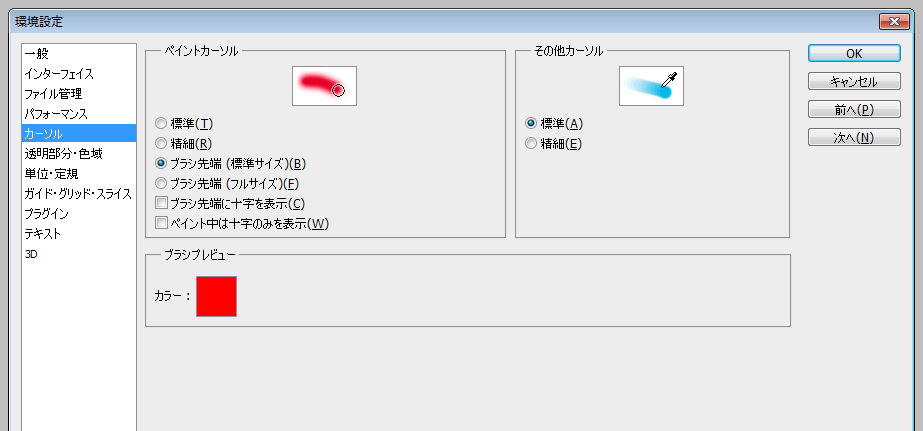
Photoshop ブラシのポインタが十字になってしまった時の対処法
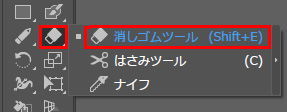
イラレ 消しゴムツール のサイズの変更方法 イラレ屋

Illustratorことはじめstep4 イラストを描き様々な印刷物に横展開していく方法 Adobe Illustrator チュートリアル
Illutrator 消しゴムツール はさみツール ナイフの使い方と違いを解説 S Design Labo
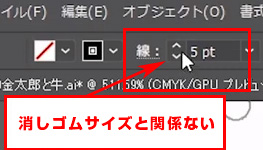
イラレ 消しゴムツール のサイズの変更方法 イラレ屋
イラレ 消しゴムツール のサイズの変更方法 イラレ屋

Kaizu Blog Illustrator消しゴムツールのブラシサイズを0ptに
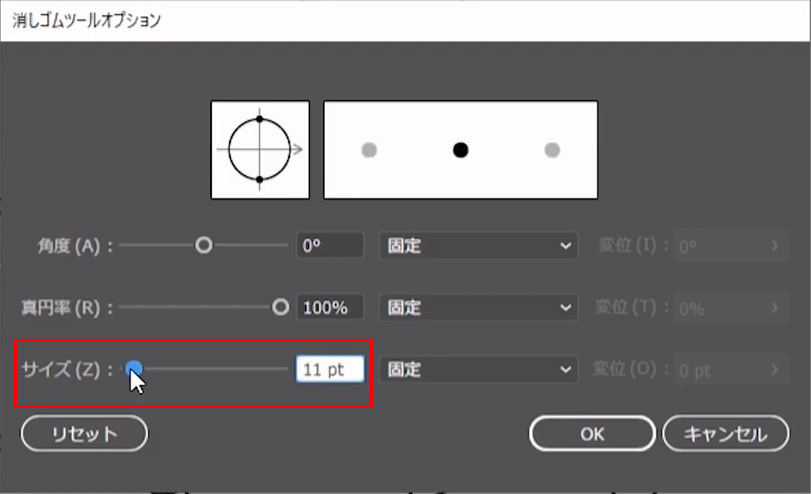
イラレ 消しゴムツール のサイズの変更方法 イラレ屋

Illustrator 塗りブラシツールなどのブラシサイズを素早く変更するショートカット Blue Scre 7 N Net よそいちのdtpメモ
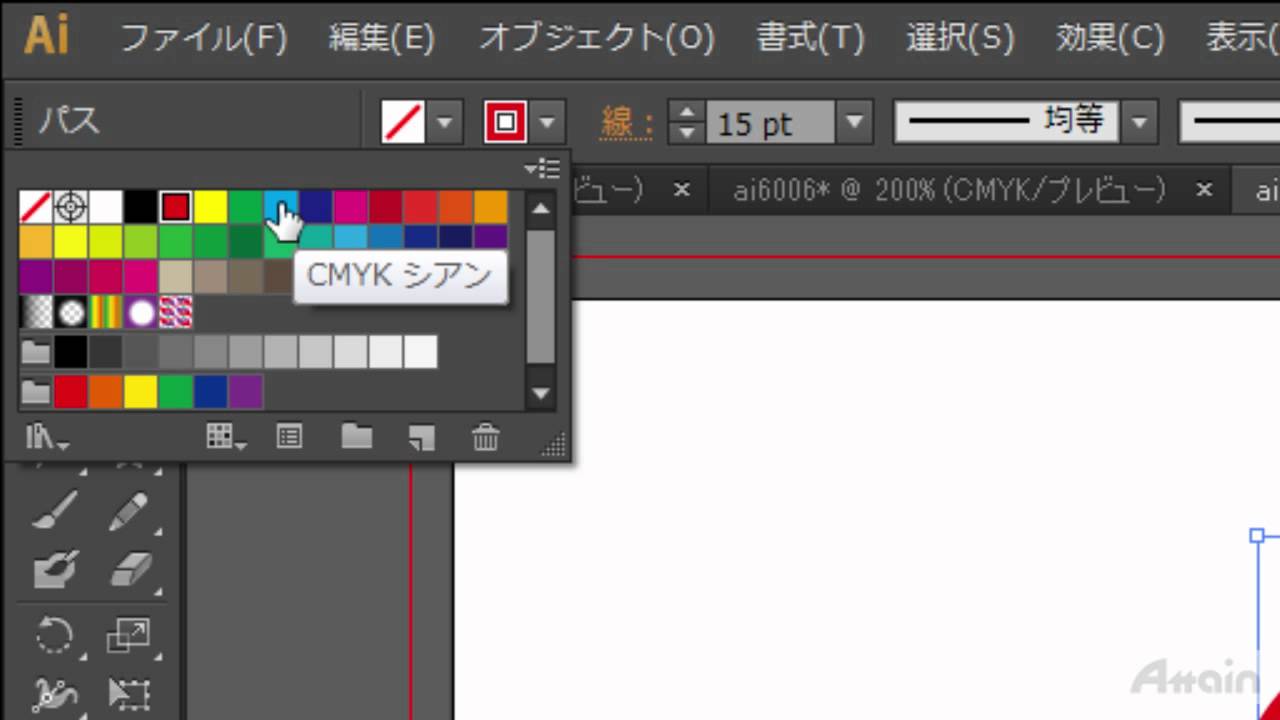
Learn Illustrator Cs6 07 塗りブラシツールと消しゴムツール Youtube
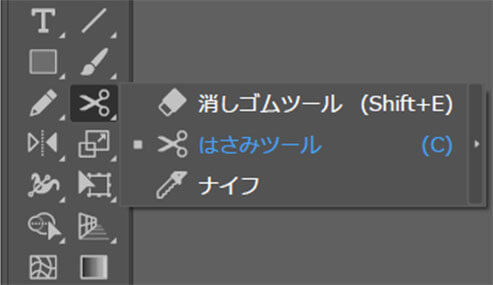
Illutrator 消しゴムツール はさみツール ナイフの使い方と違いを解説 S Design Labo
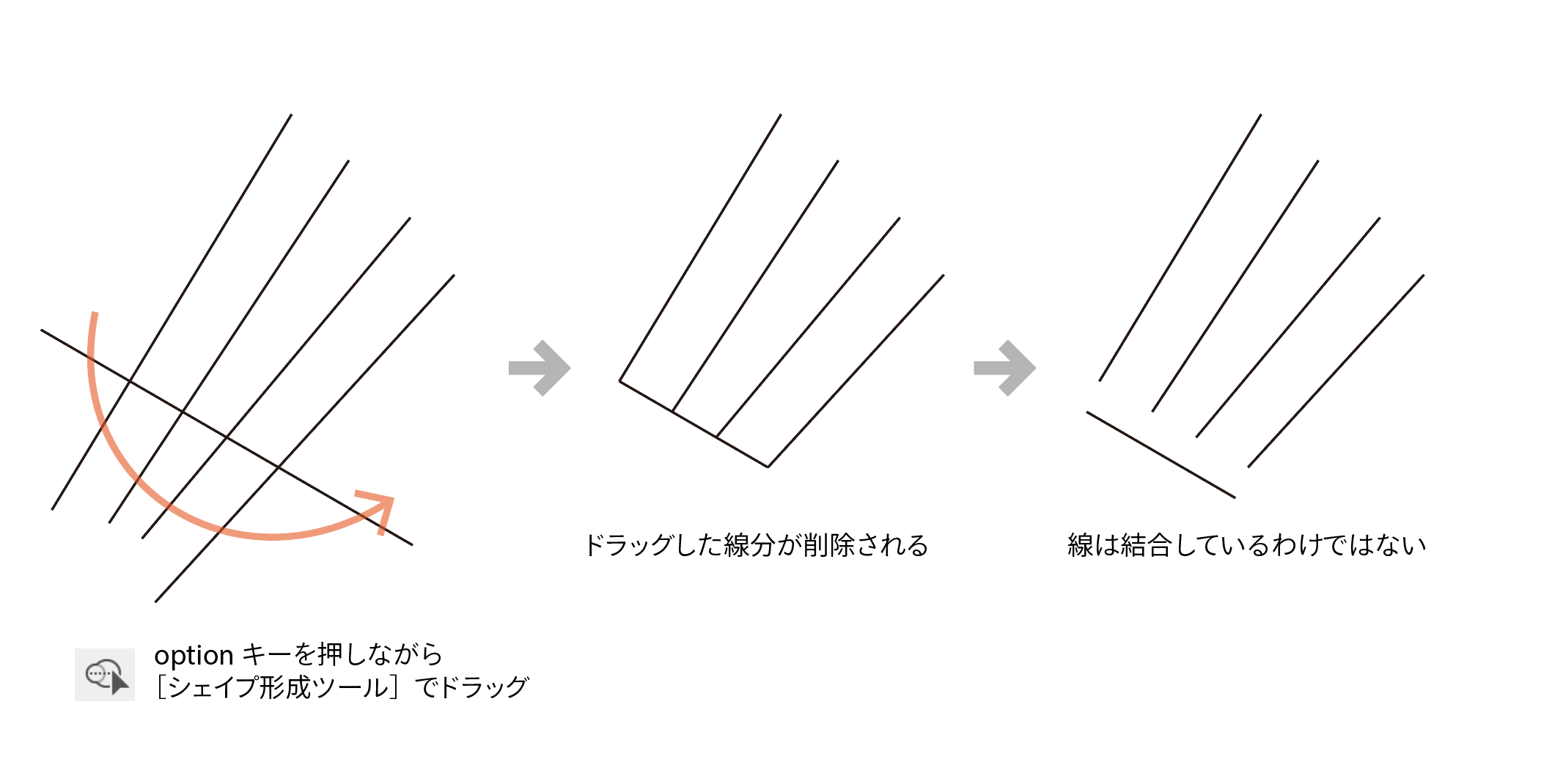
Illustratorの消しゴムツール はさみツール ナイフツールの使い分け Dtp Transit
定期的な 望み 真実に Ai 消しゴム サイズ Chichibuno Soba Com


コメント
コメントを投稿